Справка МузПо
Краткое руководство по регистрации, оплате, прослушиванию школьных стихов, созданию собственных песен и управлению ими.
1Регистрация, вход и пароль
Регистрация
Чтобы пользоваться всеми возможностями МузПо, создайте аккаунт.
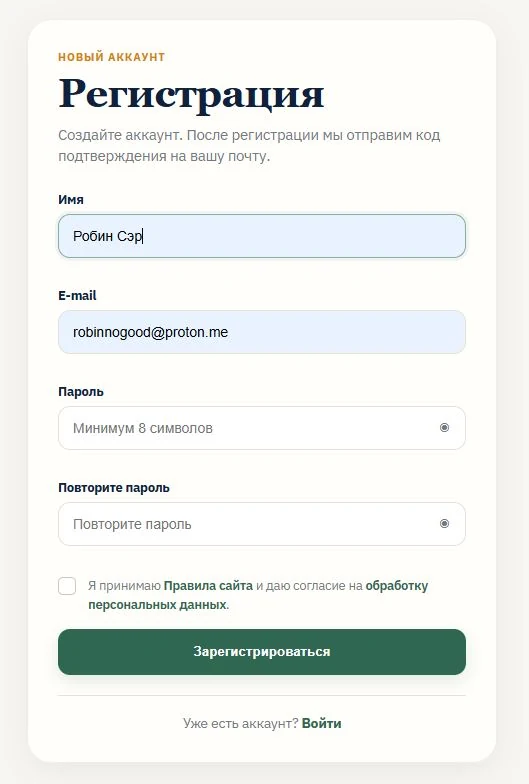
При регистрации укажите:
- имя;
- адрес электронной почты;
- пароль;
- повторите пароль;
- примите Правила сайта;
- дайте согласие на обработку персональных данных.
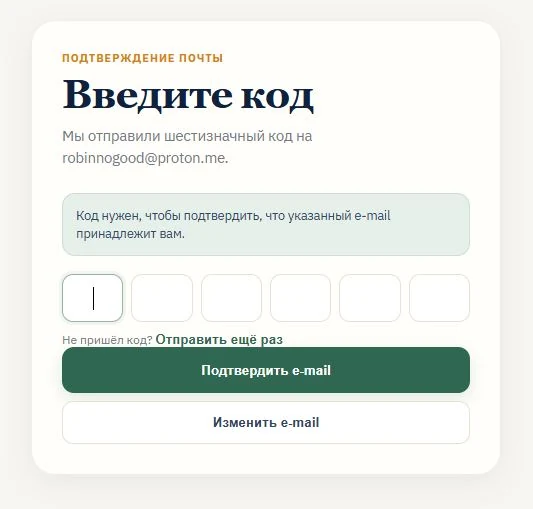
После отправки формы МузПо пришлёт на указанную почту код подтверждения. Введите код на сайте — после этого регистрация будет завершена.
Вход
Для входа используйте e-mail и пароль, указанные при регистрации.
Если вы забыли пароль
На странице входа нажмите «Забыли пароль?». На вашу электронную почту будет отправлен код подтверждения. После ввода кода задайте новый пароль.
Как изменить пароль
Откройте:
Введите текущий пароль, затем новый пароль и повторите его.
В разделе «Настройки» также можно изменить имя, e-mail и фотографию профиля.
2Баланс и стоимость услуг
Текущий баланс отображается в правой верхней части сайта.
Чтобы пополнить баланс, откройте:
Можно выбрать одну из готовых сумм или указать свою. Минимальная сумма пополнения — 10 ₽.
На странице «Баланс» также отображается история успешных пополнений: дата и сумма операции.
Прослушивание
Без регистрации любое стихотворение или песню можно включить и прослушать первые 20 секунд — этого достаточно, чтобы оценить звучание перед регистрацией.
После входа в аккаунт каждый день доступно 30 минут бесплатного прослушивания школьной программы.
После использования бесплатных 30 минут стоимость составляет:
Средства списываются с баланса. Если бесплатные минуты на сегодня закончились и баланс нулевой, воспроизведение снова ограничивается превью в 20 секунд — пополните баланс или дождитесь обновления бесплатных минут на следующий день.
Создание собственной песни
Генерация песни оплачивается по продолжительности готового аудио.
Тариф:
Примеры:
- 2 минуты — 60 ₽;
- 3 минуты — 90 ₽;
- 5 минут — 150 ₽.
Оплачивается продолжительность уже созданной песни.
Если при оплате или списании средств возникла проблема, обратитесь в поддержку.
3Каталог школьной программы
Раздел «Школьные стихи» содержит музыкальные версии произведений школьной программы.
В каталоге можно:
- искать стихотворение по названию или автору;
- выбирать класс;
- запускать воспроизведение;
- добавлять песню в избранное;
- открывать страницу полного прослушивания.
Прослушивание стихотворения
На странице песни текст синхронизирован с музыкой. Во время воспроизведения текущее слово выделяется прямо в тексте.
Можно нажать на слово в стихотворении — воспроизведение перейдёт к соответствующему месту песни.
Такой режим помогает одновременно слушать произведение, следить за текстом и запоминать его через мелодию и ритм.
Полноэкранный режим
Для чтения и заучивания текст можно открыть в полноэкранном режиме.
В этом режиме основное пространство занимает стихотворение, а синхронная подсветка слов продолжает работать.
4Авторские песни
В разделе «Авторские» находятся песни, которые пользователи МузПо создали самостоятельно и опубликовали в общем каталоге.
Опубликованные пользовательские песни можно бесплатно слушать после авторизации — без дневного лимита минут и без списаний с баланса.
Без входа доступно превью 20 секунд (см. раздел 2 «Баланс и стоимость услуг»).
В каталоге доступен поиск по названию и автору.
5Избранное
Чтобы сохранить понравившуюся песню, нажмите на значок сердечка.
Все сохранённые произведения находятся в разделе:
В избранном могут одновременно находиться песни из школьного и авторского каталогов.
Повторное нажатие на сердечко удаляет песню из избранного.
6Создание собственной песни
Чтобы создать песню из своего стихотворения, откройте раздел:
Создать песню
Вставьте текст стихотворения в поле и настройте желаемое звучание.
МузПо использует введённый текст как основу для вокальной партии. Если строка или куплет должны прозвучать несколько раз, повторите их непосредственно в исходном тексте.
Кнопка «Коррекция»
Рядом со счётчиком знаков под полем текста есть кнопка «Коррекция». Она автоматически уберёт из текста невидимые и лишние символы, расставит букву «ё» там, где это однозначно определяется, и поправит переносы строк. Сам текст стихотворения при этом не переписывается.
Ударения
Если нужно явно указать ударение в слове (например, чтобы модель не ошиблась с произношением), поставьте знак «+» непосредственно перед ударной гласной буквой — например, слово «молоко́» (ударение на последнее «о») нужно написать как «молок+о». При воспроизведении готовой песни знак «+» не показывается — он используется только на этапе генерации.
Режим настройки звучания
В правой панели, в самом верху, есть переключатель режима:
- Базовые настройки — выбираете стиль, темп, вокал, настроение и инструменты из готовых вариантов (описаны ниже), при необходимости уточняете их в «Дополнительных настройках» (раздел 7);
- Промт — описываете желаемое звучание свободным текстом в отдельном поле (описано ниже), готовые настройки и «Дополнительные настройки» в этом режиме не используются.
Опция «Длина песни» (описана ниже) выбирается в обоих режимах — она обязательна независимо от того, как настраивается звучание.
Основные настройки (режим «Базовые настройки»)
Стиль
Определяет музыкальное направление будущей песни.
Доступные варианты могут включать:
- Колыбельная;
- Авторская песня;
- Акустическая баллада;
- Поп;
- Инди-поп;
- Поп-рок;
- Рок-баллада;
- Фолк;
- Романс;
- Вальс;
- Марш;
- Детская песня;
- Джаз;
- Свинг;
- Блюз;
- Соул;
- R&B;
- Рэп;
- Хип-хоп;
- Электропоп;
- Синтвейв;
- Лоу-фай;
- Амбиент;
- Неоклассика;
- Оркестровая;
- Кинематографическая;
- Хоровая;
- А капелла;
- Рок;
- Метал;
- Панк;
- Регги;
- Кантри;
- Фанк;
- Диско;
- Хаус;
- Техно;
- Транс;
- Готик-рок;
- Шансон;
- Патриотическая песня.
Стиль сильнее всего влияет на общий характер композиции.
Темп
Определяет скорость исполнения.
Основные варианты:
- Очень медленный — около 55 BPM;
- Медленный — около 68 BPM;
- Спокойный — около 82 BPM;
- Средний — около 100 BPM;
- Бодрый — около 118 BPM;
- Быстрый — около 135 BPM;
- Очень быстрый — около 160 BPM.
BPM — количество музыкальных долей в минуту. Чем выше значение, тем быстрее звучит песня.
Длина песни
Определяет, насколько длинной получится готовая песня.
Варианты:
- Короткая — около 45–60 секунд, подходит для четверостишия или короткого стихотворения (до 8 строк);
- Средняя — около 90–120 секунд, подходит для стихотворения из двух-трёх куплетов (до 16 строк);
- Длинная — 180 секунд и более, подходит для развёрнутого стихотворения (больше 16 строк).
Если текста слишком много для выбранной длины, система предупредит об этом ещё до запуска генерации и предложит выбрать вариант подлиннее или сократить текст. Включённые вступление и проигрыши (см. «Дополнительные настройки») уменьшают время, остающееся на сам текст, — при коротком тексте вместе с ними может понадобиться длина побольше. Стоимость создания песни зависит от выбранной длины (раздел 2 «Баланс и стоимость услуг»).
Вокал
Определяет тип исполнителя.
Варианты:
- женский голос;
- мужской голос;
- детский голос;
- дуэт;
- два голоса;
- женский хор;
- мужской хор;
- детский хор;
- смешанный хор;
- а капелла.
Настроение
Определяет эмоциональную окраску композиции.
Например:
- спокойное;
- весёлое;
- грустное;
- меланхоличное;
- торжественное;
- драматическое;
- загадочное;
- мечтательное;
- светлое;
- энергичное;
- эпическое.
Инструменты
Можно выбрать один или несколько вариантов:
- фортепиано;
- акустическая гитара;
- электрогитара;
- укулеле;
- струнные;
- оркестр;
- синтезаторы;
- рок-группа;
- джазовый ансамбль;
- мягкая перкуссия;
- барабаны;
- только голос;
- скрипка;
- виолончель;
- саксофон;
- труба;
- орган;
- флейта;
- арфа;
- баян/аккордеон;
- балалайка.
Если инструменты не выбраны, подходящую инструментовку система определяет автоматически.
Промт (альтернативный режим настройки)
Если переключить режим на «Промт», вместо готовых настроек появляется одно текстовое поле. В нём своими словами опишите желаемый стиль (жанр), вокал, инструменты и, при желании, примерную длительность.
Названия конкретных групп и исполнителей указывать не нужно — такие упоминания будут удалены при обработке, так как могут нарушать авторские права. Если промт всё же нарушает правила, система автоматически подберёт близкий по смыслу вариант и создаст песню по нему — в «Моих песнях» (раздел 9) в этом случае появится короткое уведомление, что промт был скорректирован.
7Дополнительные настройки песни
Дополнительные настройки позволяют точнее управлять результатом. Этот блок доступен только в режиме «Базовые настройки» (раздел 6) — в режиме «Промт» он скрыт.
Точный BPM
Позволяет вручную указать точную скорость композиции вместо готового варианта темпа.
Если вы не уверены, какое значение использовать, оставьте автоматический или готовый вариант темпа.
Тональность
Позволяет задать музыкальную тональность.
Например:
- C major;
- G major;
- A minor;
- D minor.
Если выбрать автоматический режим, тональность определит система.
Звучание
Определяет стилистический характер записи.
Варианты:
- современное;
- 60-е;
- 70-е;
- 80-е;
- 90-е;
- ретро;
- классическое.
Эта настройка влияет на общее ощущение от композиции, тембры и характер аранжировки.
Манера вокала
Определяет, как именно будет исполняться текст.
Варианты:
- чисто и разборчиво;
- мягко;
- спокойно;
- эмоционально;
- энергично;
- воздушно;
- шёпотом;
- театрально;
- мощно;
- разговорно.
Для стихотворений обычно подходит вариант «Чисто и разборчиво».
Вступление
«Без вступления» — песня начинается практически сразу с текста.
«Со вступлением» — перед первым куплетом появляется короткое инструментальное вступление.
Проигрыши между куплетами
«Без проигрышей» — куплеты следуют один за другим.
«С проигрышами» — между отдельными частями песни появляются короткие инструментальные фрагменты.
Музыкальный размер отдельно задавать не требуется. Система определяет его автоматически с учётом текста и выбранного музыкального характера.
8Что происходит после запуска генерации
После выбора параметров нажмите «Создать песню».
МузПо:
- подготавливает текст;
- формирует композицию;
- создаёт музыку и вокал;
- получает данные для синхронизации текста и аудио;
- сохраняет готовый трек в вашем аккаунте.
Длительность готовой песни определяет стоимость генерации.
После завершения трек можно прослушать, скачать и при необходимости опубликовать.
Если при генерации возникла ошибка, обратитесь в поддержку.
9Мои песни
Все созданные вами песни находятся в разделе:
Для каждой песни можно:
- прослушать;
- скачать MP3;
- изменить оформление;
- опубликовать;
- поделиться ссылкой после публикации;
- снять с публикации;
- удалить.
Если песня создавалась в режиме «Промт» и исходный промт нарушал правила сервиса генерации музыки, рядом с песней появится короткое уведомление о том, что промт был автоматически скорректирован (см. раздел 6 «Промт»).
Срок хранения
Неопубликованные песни хранятся 10 дней.
В разделе «Мои песни» показывается оставшийся срок хранения. До удаления песню можно скачать или опубликовать.
Опубликованные песни не ограничены десятидневным сроком хранения и остаются доступными, пока сохраняется публикация и аккаунт пользователя.
Если песня больше не нужна, её можно удалить вручную.
10Оформление песни
Перед публикацией можно изменить данные, которые будут показаны в авторском каталоге:
- название;
- описание «О стихотворении»;
- описание «Об авторе»;
- обложку.
Для обложки рекомендуется:
- JPG, JPEG, PNG или WebP;
- вертикальный формат 4:5;
- рекомендуемый размер 1200×1500 px;
- минимальный размер 800×1000 px;
- файл до 5 МБ.
11Публикация и ссылка на песню
Чтобы добавить свою песню в авторский каталог, нажмите «Опубликовать».
После публикации:
- песня появляется в разделе «Авторские»;
- её могут слушать другие авторизованные пользователи;
- появляется публичная ссылка;
- становится доступна команда «Поделиться»;
- трек больше не удаляется автоматически через 10 дней.
Кнопка «Поделиться» позволяет использовать ссылку на опубликованную песню.
Неопубликованной песней поделиться через публичную ссылку нельзя.
Публикацию можно снять в разделе «Мои песни». После снятия песня исчезнет из авторского каталога.
12Удаление песни
Удалить собственную песню можно в разделе «Мои песни».
Перед удалением МузПо попросит подтвердить действие.
Если удалить опубликованную песню, она также исчезнет из авторского каталога.
Удаление готового трека является необратимым.
13Настройки аккаунта
Откройте:
Здесь можно:
- изменить имя;
- изменить e-mail;
- изменить пароль;
- загрузить или заменить фотографию профиля;
- удалить фотографию;
- удалить аккаунт.
При изменении e-mail новый адрес подтверждается кодом.
14Если что-то не работает
Если возникла проблема с регистрацией, входом, оплатой, списанием средств, генерацией песни, публикацией или другими функциями МузПо — обратитесь в поддержку.